


Screen Cast - Cast to TV
0.00.00 მიმოხილვები
აპის მახასიათებლები
- ვერსია
- 1.0.4
- განახლების თარიღი
- ლიცენზია
- Free
- ჩამოტვირთვები
- 100 000+
- შემქმნელი
- Seeda Lyara Apps
- კატეგორიები
- ხელსაწყოები
- პლატფორმა
- Android
ეკრანის სურათები
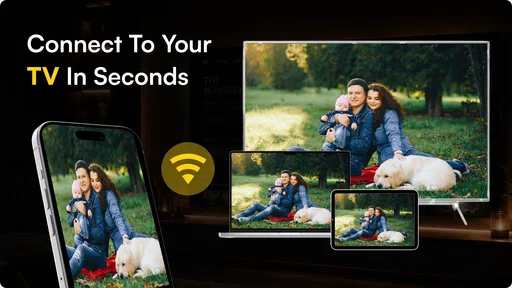
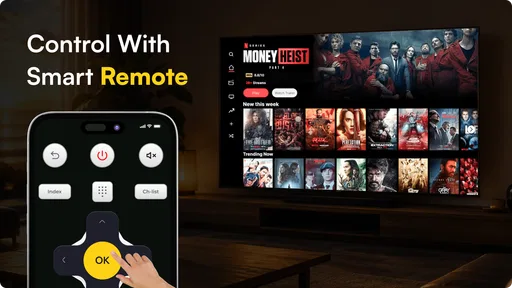
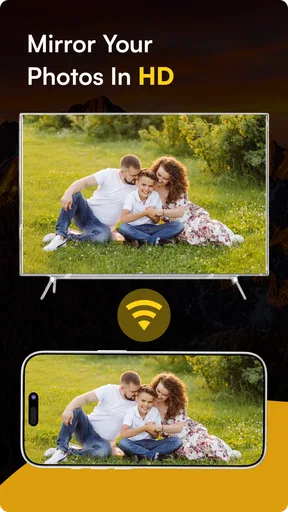
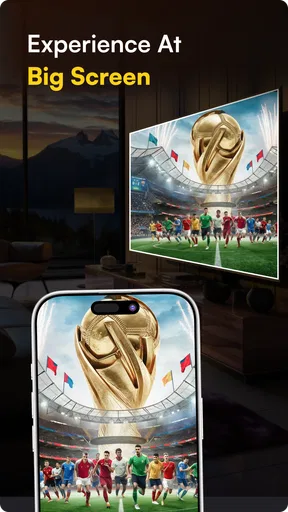
 ანალიზის ავტორი: AppCompare
თუ ტელეფონის ეკრანის ტელევიზორზე ჩვენება ხშირად უფრო რთული გეჩვენებათ, ვიდრე უნდა იყოს, Screen Cast - Cast to TV ამ პროცესს მარტივი მიმართულებით უდგება. ეს არის ხელსაწყოების კატეგორიის აპი, რომლის მთავარი იდეაა ტელეფონიდან ტელევიზორზე ეკრანის, ვიდეოებისა და ფოტოების გადატანა. მე მას განსაკუთრებით პრაქტიკულად ვხედავ იმ მომენტებში, როცა ოჯახის წევრებთან ერთად ტელეფონში შენახული სურათების ჩვენება ან მოკლე ვიდეოს დიდ ეკრანზე გაშვება მინდა, დამატებითი კაბელის ძებნის გარეშე.
Screen Cast - Cast to TV უფასოდ ვრცელდება და მისი შემქმნელია Seeda Lyara Apps. აპს შეფასება 3+ აქვს, ამიტომ მისი გამოყენება ფართო აუდიტორიისთვისაა გათვლილი. მიმდინარე გამოშვება 1.0.4-ია და ის მუშაობს Android 7.0-დან. ამ ტექნიკურ ზღვარს ყურადღება უნდა მიაქციოთ ძველი ტელეფონის შემთხვევაში, რადგან აპის დაყენება მხოლოდ მაშინ იქნება შესაძლებელი, თუ მოწყობილობა მინიმალურ სისტემურ მოთხოვნას აკმაყოფილებს.
სად ჩერდება კასტინგი ყველაზე ხშირად
ჩემი გამოცდილებით, ასეთი აპების მთავარი სირთულე თვითონ ეკრანის გადაცემის ბრძანება კი არა, მოწყობილობების ერთმანეთის პოვნაა. მომხმარებელი აპს ხსნის, ელოდება ტელევიზორის გამოჩენას და თუ სიაში არაფერი ჩანს, ხშირად ფიქრობს, რომ პროგრამა არ მუშაობს. სინამდვილეში, პირველივე შემოწმება ქსელთან კავშირს უნდა შეეხოს.
ტელეფონი და ტელევიზორი ერთსა და იმავე ადგილობრივ Wi-Fi ქსელში უნდა იყვნენ. ეს არ ნიშნავს მხოლოდ იმას, რომ ორივე მოწყობილობაზე Wi-Fi ჩართულია. თუ ტელეფონი ერთ ქსელს იყენებს, ტელევიზორი კი სხვა ქსელს, ან ერთ-ერთი მობილურ ინტერნეტზეა, ერთმანეთის აღმოჩენა შეიძლება ვერ მოხერხდეს. სტუმრის ქსელი, გამაძლიერებლის ცალკე ქსელი ან სახლის რამდენიმე სხვადასხვა წერტილში გაყოფილი კავშირიც შეიძლება დაბრკოლებად იქცეს.
ამიტომ, როცა აპში ტელევიზორი არ ჩანს, მე თავიდან ვამოწმებ ქსელის სახელს ორივე მოწყობილობაზე და შემდეგ ვხურავ აპს, ხელახლა ვხსნი და ველოდები მოწყობილობების აღმოჩენას. ეს მარტივი ნაბიჯია, მაგრამ ბევრ უშედეგო მცდელობას აგარიდებთ. ეკრანის გადაცემის აპებში ზოგჯერ პრობლემა პროგრამის ფუნქციაში კი არა, ქსელის ხილვადობაშია.
მეორე გავრცელებული დაბრკოლება ტელევიზორის მზადყოფნაა. ტელევიზორი ჩართული უნდა იყოს და იმ რეჟიმში, რომელშიც გარე მოწყობილობიდან ეკრანის მიღება შეუძლია. თუ ის მხოლოდ ჩვეულებრივ არხზეა დარჩენილი ან სხვა ფუნქციას ასრულებს, ტელეფონიდან გაგზავნილი მოთხოვნა შეიძლება მაშინვე არ გამოჩნდეს.
აქ მნიშვნელოვანია მოთმინებაც. მოწყობილობის არჩევის შემდეგ ეკრანის გადაცემას შეიძლება მცირე დაყოვნება ჰქონდეს. თუ ზედიზედ რამდენჯერმე დააჭერთ დაკავშირებას, შედეგი ყოველთვის უკეთესი არ იქნება. ჩემი რჩევაა, ერთხელ აირჩიოთ ნაპოვნი ტელევიზორი, დაელოდოთ კავშირის დამყარებას და მხოლოდ ამის შემდეგ შეაფასოთ შედეგი.
არჩევამდე წაკითხვა ღირს

Flightradar24: როგორ აქცევს ფრენების ყურება ცნობისმოყვარეებს საზოგადოებად

როცა რიტმი წყდება, რამდენად საიმედოა Tiles Hop

Spotify მუსიკას არჩევს ჩვენთან ერთად და ჩვენს ნაცვლად

Xiaomi-ის ამინდის აპზე გადასვლა: როდის ღირს და რას დაკარგავთ

ფერების შევსების მშვიდი რიტუალი: რატომ გვიზიდავს Coloring Games

eBay-ის აპი: იშვიათი ნივთების ძიება და გაყიდვა მოთმინებას მოითხოვს
პირველი გაშვების შემოწმება
პირველ გამოყენებამდე სასარგებლოა სამი რამ წინასწარ მოამზადოთ: ტელეფონი, ტელევიზორი და ერთი კონკრეტული ფოტო ან მოკლე ვიდეო სატესტოდ. შემთხვევით დიდი ფაილის ან ხანგრძლივი ჩანაწერის გაშვებით დაწყება ნაკლებად მოსახერხებელია, რადგან თუ კავშირი არ დამყარდა, ვერ გაიგებთ, პრობლემა ფაილშია თუ თავად გადაცემაში.
მე ასეთ თანმიმდევრობას ვიყენებ: ჯერ ვხსნი Screen Cast - Cast to TV-ს, შემდეგ ვამოწმებ, გამოჩნდა თუ არა სამიზნე ტელევიზორი, და ბოლოს ვირჩევ მარტივ სურათს. თუ ფოტო დიდ ეკრანზე გამოჩნდა, უკვე უფრო მარტივია ვიდეოს ცდა. ეს პატარა სამუშაო პროცესი განსაკუთრებით სასარგებლოა პირველად გამოყენებისას, რადგან ერთდროულად რამდენიმე შესაძლო მიზეზის გამორიცხვას არ ცდილობთ.
თუ აპი ტელევიზორს ხედავს, მაგრამ კავშირი წყდება, ტელეფონისა და ტელევიზორის ერთმანეთთან ახლოს განთავსება ზოგჯერ ამარტივებს დიაგნოსტიკას. ეს არ არის გარანტია, რომ ყველა პრობლემა მოგვარდება, თუმცა პირველ შემოწმებაში ზედმეტ ცვლადს ამცირებს. შემდეგ უკვე შეგიძლიათ ჩვეულებრივ ადგილას დაბრუნდეთ და ნახოთ, რამდენად სტაბილურია კავშირი.
კიდევ ერთი პრაქტიკული რჩევაა ტელეფონში ენერგიის დაზოგვის რეჟიმის გადამოწმება. თუ სისტემა ფონურ აქტივობას მკაცრად ზღუდავს, ეკრანის გადაცემისას კავშირი შეიძლება მოულოდნელად შეწყდეს ან აპი ნაკლებად სწრაფად რეაგირებდეს. ასეთ დროს სასარგებლოა აპის გახსნისას ეკრანის აქტიურად გამოყენება და ტელეფონის ავტომატური დაბლოკვის თავიდან აცილება სატესტო პროცესში.
როგორ შევინარჩუნო უფრო მშვიდი სამუშაო პროცესი
Screen Cast - Cast to TV-ს გამოყენების ყველაზე კარგი სცენარი ჩემთვის სპონტანური, მოკლე ჩვენებაა და არა ხანგრძლივი, კრიტიკული პრეზენტაცია. მაგალითად, სტუმრები გყავთ სახლში და ტელეფონში გადაღებული ფოტოები ყველასთვის გინდათ აჩვენოთ. ასეთ შემთხვევაში ჯერ კავშირს ვამყარებ, შემდეგ ვხსნი ალბომს და ფოტოებს სათითაოდ ვაჩვენებ. ტელეფონი მართვის პულტივით მრჩება, ხოლო სანახავი მასალა დიდ ეკრანზე გადადის.
ვიდეოს შემთხვევაში წინასწარ ვამოწმებ, რომ ტელეფონზე თვითონ ფაილი სწორად იხსნება. თუ ვიდეო ტელეფონში შეფერხებით ირთვება, ტელევიზორზე გადაცემის დაწყება პრობლემას ვერ გამოასწორებს. უფრო საიმედო შედეგს ვიღებ მაშინ, როცა ჯერ ფაილის ადგილობრივად გახსნას ვამოწმებ და მხოლოდ ამის შემდეგ ვიწყებ კასტინგს.
ფოტოების საჩვენებლად აპი განსაკუთრებით მოსახერხებელი შეიძლება იყოს, რადგან დიდ ეკრანზე დეტალების დანახვა ბევრად მარტივია. თუმცა, თუ მიზანი მხოლოდ რამდენიმე სურათის გაზიარებაა, ზოგჯერ ტელეფონის ჩაშენებული ეკრანის გადაცემის ფუნქცია უფრო სწრაფი აღმოჩნდება. ამ აპის ღირებულება მაშინ ჩანს, როცა გსურთ ერთი მარტივი ხელსაწყო გქონდეთ ამ ამოცანისთვის და არ ეძებოთ სხვადასხვა მენიუში შესაბამისი ბრძანება.
ჩემი მთავარი პრაქტიკული რჩევაა, კავშირი ჯერ მცირე მასალით გამოცადოთ და მხოლოდ შემდეგ გადაიტანოთ მნიშვნელოვანი ჩვენება დიდ ეკრანზე. ეს განსაკუთრებით მნიშვნელოვანია შეხვედრის, ოჯახის ღონისძიების ან სხვა მომენტის წინ, როცა პრობლემის გამოსასწორებლად დრო არ გექნებათ.
როცა კავშირი წყდება ან სურათი იგვიანებს
ეკრანის გადაცემისას მცირე დაყოვნება ყოველთვის აპის ბრალი არ არის. ტელეფონი ჯერ ქმნის გამოსახულებას, შემდეგ ქსელი გადასცემს მას და ტელევიზორი ამუშავებს მიღებულ სიგნალს. ამიტომ სწრაფი თამაშებისთვის, ზუსტი შეხების რეაქციისთვის ან რეალურ დროში მართვისთვის ეს ტიპის გამოყენება შეიძლება ნაკლებად კომფორტული იყოს.
ვიდეოს სანახავად მცირე დაგვიანება ხშირად ნაკლებად შემაწუხებელია, რადგან მაყურებელი უბრალოდ უყურებს მასალას. მაგრამ თუ ტელეფონზე სწრაფად გადაადგილდებით მენიუში, ტელევიზორზე გამოსახულება შესაძლოა იმავე წამს არ განახლდეს. მე ასეთ შემთხვევაში არ ვცდილობ ტელეფონის ძალიან სწრაფად მართვას; ვაკეთებ მოქმედებას, მცირე ხანს ველოდები და შემდეგ ვაგრძელებ.
კავშირის აღსადგენად ყველაზე უსაფრთხო გზა ეტაპობრივი დაბრუნებაა. ჯერ ვაჩერებ გადაცემას, შემდეგ ვამოწმებ, ისევ ჩანს თუ არა ტელევიზორი აპში. თუ არა, ვხურავ აპს და ხელახლა ვხსნი. ამის შემდეგ ვამოწმებ ქსელს ორივე მოწყობილობაზე. მხოლოდ მაშინ, როცა ეს ნაბიჯები არ შველის, ვამოწმებ ტელევიზორის მდგომარეობას და საჭიროების შემთხვევაში ორივე მოწყობილობის ხელახლა ჩართვას ვცდი.
მნიშვნელოვანია, რომ ყოველ ჯერზე მხოლოდ ერთი რამ შეცვალოთ. თუ ერთდროულად შეცვლით ქსელს, გადატვირთავთ ტელევიზორს და შეცვლით ფაილს, შემდეგ ვერ გაიგებთ, რომელმა ნაბიჯმა იმუშავა. თანმიმდევრული შემოწმება ცოტა ნელა ჩანს, მაგრამ რეალურად უფრო სწრაფად მიგიყვანთ მიზეზამდე.
როდის არ არის აპი პრობლემის მიზეზი
ზოგჯერ მომხმარებელი აპს ადანაშაულებს მაშინ, როცა შეზღუდვა ტელევიზორის შესაძლებლობაშია. ყველა ტელევიზორი ერთნაირად არ ამუშავებს ეკრანის მიღებას და სხვადასხვა მწარმოებლის მოწყობილობებს შეიძლება განსხვავებული მენიუ ან დაკავშირების რეჟიმი ჰქონდეთ. თუ ტელეფონი საერთოდ ვერ პოულობს ტელევიზორს, პირველ რიგში უნდა გაირკვეს, შეუძლია თუ არა თავად ტელევიზორს ასეთი ტიპის მიღება.
ასევე, კონკრეტული ვიდეო შეიძლება განსხვავებულად იქცეოდეს. თუ ფოტო გადადის, მაგრამ ერთი ვიდეო არა, ეს ავტომატურად არ ნიშნავს, რომ მთლიანი აპი გაუმართავია. ასეთ შემთხვევაში სასარგებლოა სხვა ვიდეოს ან მოკლე ჩანაწერის ცდა. თუ მეორე ფაილი მუშაობს, პრობლემა შეიძლება პირველ მასალასთან იყოს დაკავშირებული და არა კავშირის ძირითად მექანიზმთან.
ხმის საკითხიც ცალკე უნდა შეაფასოთ. გამოსახულების ტელევიზორზე გამოჩენა და აუდიოს სწორად გადატანა ერთი და იგივე შედეგი არ არის. თუ სურათი ჩანს, მაგრამ ხმა ტელეფონში რჩება ან საერთოდ არ ისმის, ტელევიზორის ხმის არხი, დადუმება და არჩეული გამომავალი უნდა შეამოწმოთ. ასეთ სიტუაციაში ზედმეტი ხელახლა დაკავშირება ყოველთვის საჭირო არ არის.
უსაფრთხოების თვალსაზრისით, ეკრანის გადაცემის დაწყებამდე დაფიქრდით, რა ჩანს ტელეფონზე. შეტყობინებები, პირადი ფოტოები და სხვა გახსნილი აპები შეიძლება დიდ ეკრანზე გამოჩნდეს. მე სასურველ მასალას წინასწარ ვხსნი, შეტყობინებებს დროებით ვაჩუმებ და მხოლოდ ამის შემდეგ ვიწყებ ჩვენებას. ეს არა მხოლოდ კომფორტის, არამედ პირადი ინფორმაციის დაცვის საკითხიცაა.
ვის გამოადგება და ვის ჯობს სხვა გზა აირჩიოს
ეს აპი კარგი არჩევანია მათთვის, ვისაც ხშირად სჭირდება ტელეფონიდან ტელევიზორზე ფოტოების ან ვიდეოების სწრაფად ჩვენება და არ სურს კაბელებთან მუშაობა. ის ასევე გამოგადგებათ სახლში, როცა სხვადასხვა ასაკის ადამიანებთან ერთად გინდათ ერთი ტელეფონის მასალა ყველასთვის ხილული გახადოთ. უფასო ხელმისაწვდომობა ამ სცენარს უფრო მარტივს ხდის, რადგან საცდელად გამოყენება დამატებით ხარჯს არ მოითხოვს.
მეორე მხრივ, პროფესიული პრეზენტაციისთვის, ხანგრძლივი მუშაობისთვის ან ისეთი სიტუაციისთვის, სადაც კავშირის აბსოლუტური სტაბილურობაა საჭირო, კაბელი ან ტელევიზორის ოფიციალური ჩაშენებული გადაწყვეტა შეიძლება უკეთესი იყოს. კაბელი ნაკლებად არის დამოკიდებული ადგილობრივი ქსელის აღმოჩენაზე, თუმცა ტელეფონის მოძრაობას ზღუდავს. ჩაშენებული ფუნქცია კი ხშირად უფრო სწრაფად ირთვება, მაგრამ მისი გამოყენება კონკრეტულ ტელევიზორზეა დამოკიდებული.
თუ თქვენი მიზანი მხოლოდ ერთი სტრიმინგ-სერვისის ყურებაა, თავად ტელევიზორის აპი ან შესაბამისი ოფიციალური გადაცემის ფუნქცია შეიძლება უფრო მოსახერხებელი აღმოჩნდეს. Screen Cast - Cast to TV-ს უპირატესობა უფრო ფართო, ყოველდღიურ სცენარშია: ტელეფონის ეკრანის, ფოტოების ან ვიდეოების გაზიარება ერთი საერთო გზით. ამ მოქნილობას კი თან ახლავს ის, რომ ტელეფონის ეკრანზე მიმდინარე ყველაფერი შეიძლება გადასაცემად გახდეს ხილული.
ძველი Android მოწყობილობის მფლობელებმა სისტემის მოთხოვნაც უნდა გაითვალისწინონ. აპი Android 7.0-დან მუშაობს, ამიტომ უფრო ძველ მოწყობილობაზე მისი გამოყენება ვერ იქნება პრაქტიკული გზა. შედარებით ახალ ტელეფონზე კი შედეგი მაინც დამოკიდებული იქნება ქსელზე, ტელევიზორზე და იმ მასალის ტიპზე, რომლის გადაცემასაც ცდილობთ.
ჩემი საბოლოო შეფასება ყოველდღიური გამოყენებისთვის
Screen Cast - Cast to TV-ს მე ვუყურებ როგორც მარტივ დამაკავშირებელ ხელსაწყოს და არა ყველა პრობლემის უნივერსალურ გადაწყვეტას. მისი იდეა გასაგებია: ტელეფონში არსებული მასალა გადაიტანოთ დიდ ეკრანზე ისე, რომ პროცესი ზედმეტად არ გართულდეს. სწორ ქსელში, თავსებად ტელევიზორთან და წინასწარ შემოწმებულ ფაილთან მუშაობისას ის პრაქტიკულ ამოცანას კარგად ემსახურება.
მისი გამოყენებისას ყველაზე დიდი განსხვავება სწორ მოლოდინს მოაქვს. ეს არ არის საუკეთესო არჩევანი სწრაფი თამაშებისთვის, პროფესიული პრეზენტაციისთვის ან იმ შემთხვევისთვის, როცა ქსელის კავშირის შეცდომას ვერ შეეგუებით. სამაგიეროდ, ოჯახის ფოტოები, მოკლე ვიდეოები და ტელეფონის ეკრანის გაზიარება მისთვის ბუნებრივი გამოყენების სფეროა.
Seeda Lyara Apps-ის ეს აპი ჩემთვის საინტერესოა იმით, რომ მისი სარგებლიანობა ფუნქციების რაოდენობაზე კი არა, სწორ მომენტში სიმარტივეზეა დამოკიდებული. თუ დაყენებამდე შეამოწმებთ Android-ის შესაბამისობას, ორივე მოწყობილობას ერთ ქსელში დააყენებთ და პირველად მცირე ფაილით გამოცდით კავშირს, ბევრი ჩვეულებრივი დაბრკოლება თავიდან აგაცილებთ.
საბოლოოდ, მე მას ვურჩევდი ადამიანს, რომელსაც სურს უფასო ეკრანის გადაცემის ხელსაწყო ყოველდღიური სახლის გამოყენებისთვის და მზად არის რამდენიმე საბაზისო შემოწმება შეასრულოს. მისი 100 ათასზე მეტი ინსტალაცია აჩვენებს, რომ ასეთი საჭიროება ბევრ მომხმარებელს აქვს, თუმცა პოპულარობა არ ცვლის თავსებადობის შემოწმებას. თუ თქვენი მოლოდინი რეალისტურია და პირველ რიგში ფოტოებისა და ვიდეოების გაზიარება გსურთ, ეს აპი ღირს საცდელად.
პლუსები
- მარტივი ინტერფეისი
- რომელიც სწრაფად გასაგებია ახალბედა მომხმარებლებისთვის.
- მხარს უჭერს ფოტოების
- ვიდეოებისა და მუსიკის ტელევიზორზე გადაცემას.
- ეკრანის გაზიარება მოსახერხებელია პრეზენტაციებისა და თამაშებისთვის.
- სწრაფი დაკავშირება თავსებად ტელევიზორებთან ერთ Wi‑Fi ქსელში.
- სტრიმინგისას შესაძლებელია მედიის მართვა პირდაპირ ტელეფონიდან.
მინუსები
- მუშაობისთვის ტელეფონი და ტელევიზორი ერთ Wi‑Fi ქსელზე უნდა იყოს.
- ზოგიერთ ტელევიზორთან დაკავშირება არასტაბილური ან დაგვიანებულია.
- უფასო ვერსიაში რეკლამებმა გამოყენება შეიძლება გაართულოს.
- ეკრანის ასახვის ხარისხი დამოკიდებულია ქსელის სიჩქარესა და მოწყობილობაზე.
- DRM-ით დაცული აპების
- მაგალითად Netflix-ის
- კონტენტი შესაძლოა არ გადაიცეს.
ხშირად დასმული კითხვები: Screen Cast - Cast to TV
რა არის Screen Cast - Cast to TV და რისთვის გამოიყენება?
Screen Cast - Cast to TV არის ეკრანის ასახვისა და მედიის ტელევიზორზე გადაცემის აპლიკაცია. მისი საშუალებით შეგიძლიათ Android მოწყობილობის ეკრანი აჩვენოთ Smart TV-ზე, Chromecast-ზე ან სხვა თავსებად მიმღებზე, ასევე გადაიტანოთ ფოტოები, ვიდეოები და მუსიკა უფრო დიდ ეკრანზე. აპი განსაკუთრებით მოსახერხებელია პრეზენტაციების, ოჯახური ფოტოების, ვიდეოების ან მობილური თამაშების საჩვენებლად.
რომელ ტელევიზორებთან და მოწყობილობებთან მუშაობს აპლიკაცია?
აპლიკაციის მუშაობა დამოკიდებულია როგორც ტელევიზორის, ისე ტელეფონის მხარდაჭერილ ტექნოლოგიებზე. ჩვეულებრივ, ის თავსებადია Smart TV-ებთან, Chromecast-ის მსგავს მოწყობილობებთან და ზოგიერთ Wi‑Fi მიმღებთან. ჩამოტვირთვამდე შეამოწმეთ, აქვს თუ არა თქვენს ტელევიზორს ეკრანის გაზიარების ან casting-ის ფუნქცია. საუკეთესო შედეგისთვის ორივე მოწყობილობა ერთსა და იმავე Wi‑Fi ქსელზე უნდა იყოს დაკავშირებული.
საჭიროა თუ არა ინტერნეტი ან ერთი და იგივე Wi‑Fi ქსელი?
უმეტეს შემთხვევაში Screen Cast - Cast to TV-ის გამოსაყენებლად ტელეფონი და ტელევიზორი ერთსა და იმავე Wi‑Fi ქსელზე უნდა იმყოფებოდეს. ინტერნეტის სიჩქარე მნიშვნელოვანია ონლაინ ვიდეოების სტრიმინგისას, თუმცა ადგილობრივი ეკრანის ასახვა ზოგჯერ მხოლოდ შიდა ქსელითაც მუშაობს. თუ მოწყობილობები ერთმანეთს ვერ პოულობენ, შეამოწმეთ Wi‑Fi-ის კავშირი, გამორთეთ VPN და თავიდან გახსენით აპლიკაცია.
შესაძლებელია თუ არა Netflix-ის, YouTube-ის ან სხვა დაცული კონტენტის გადაცემა?
ყველა ვიდეოს გადაცემა გარანტირებული არ არის. ზოგიერთი სტრიმინგსერვისი იყენებს DRM-დაცვას, რის გამოც ეკრანის ასახვისას შეიძლება გამოჩნდეს შავი ეკრანი, არ ჩაირთოს ვიდეო ან არ გადაიცეს ხმა. YouTube-ის მსგავსი პლატფორმები ხშირად უკეთ მუშაობს საკუთარი cast ღილაკით. საუკეთესო პრაქტიკაა კონკრეტული სერვისის ოფიციალური მხარდაჭერის შემოწმება და აპის განახლებული ვერსიის გამოყენება.
უსაფრთხოა თუ არა Screen Cast - Cast to TV-ის გამოყენება და რა ნებართვებს ითხოვს?
აპლიკაციას შეიძლება დასჭირდეს ქსელთან, ახლომდებარე მოწყობილობებთან და ეკრანის ჩაწერასთან დაკავშირებული ნებართვები, რათა ტელეფონის გამოსახულება ტელევიზორზე გადაიტანოს. ინსტალაციამდე ყურადღებით გაეცანით მოთხოვნილ წვდომებს და ჩამოტვირთეთ აპი მხოლოდ ოფიციალური Google Play ან App Store გვერდიდან. მოერიდეთ უცნობ მიმღებებთან დაკავშირებას, განსაკუთრებით საჯარო Wi‑Fi ქსელებში, და საჭიროების შემთხვევაში გააუქმეთ ზედმეტი ნებართვები.


